Introdução Última atualização: 10/07/2026

Esta seção explica como um usuário pode utilizar o sistema. Explica como monitorar o servidor, páginas da web e a API. Também explica como criar páginas públicas e incidentes.
2. Cadastro de Usuário

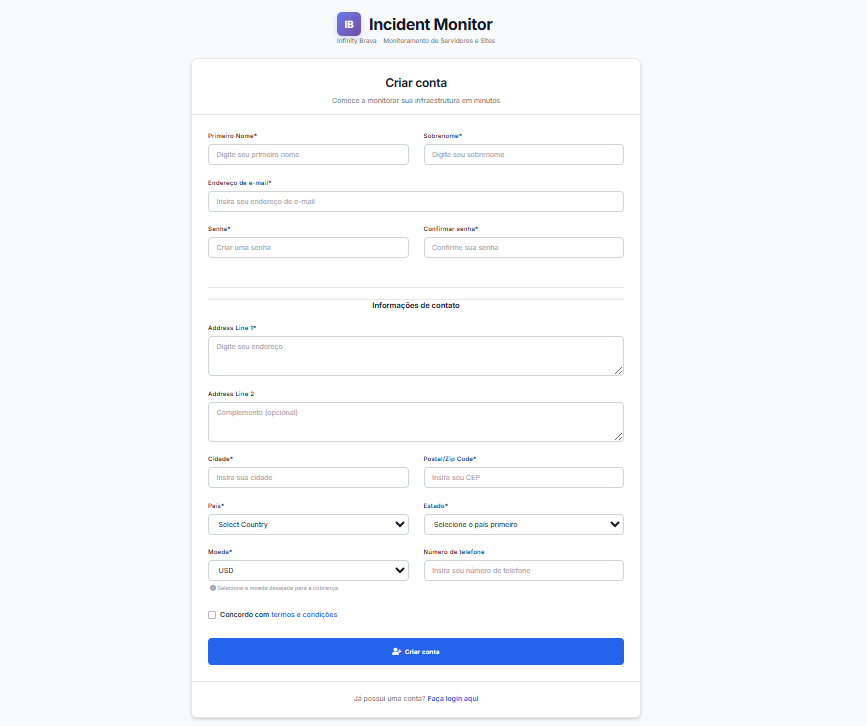
  • O usuário precisa fazer login para usar o sistema.
  • Um novo usuário deve se cadastrar informando seu e-mail, senha e dados de contato.
  • Para se cadastrar, acesse a seção de cadastro no canto superior direito da página inicial.
  • Clique no botão de registro e preencha os campos obrigatórios na página exibida.
  • Em seguida, pressione Registrar.

  • Cadastro de usuário:
    Figura 2.1 Cadastro de usuário
  • Após o cadastro, um e-mail de verificação será enviado para o endereço de e-mail cadastrado. O usuário deverá verificar o e-mail clicando no botão "Verificar endereço de e-mail".
  • Após a verificação, a página será automaticamente redirecionada para o painel de controle do sistema.
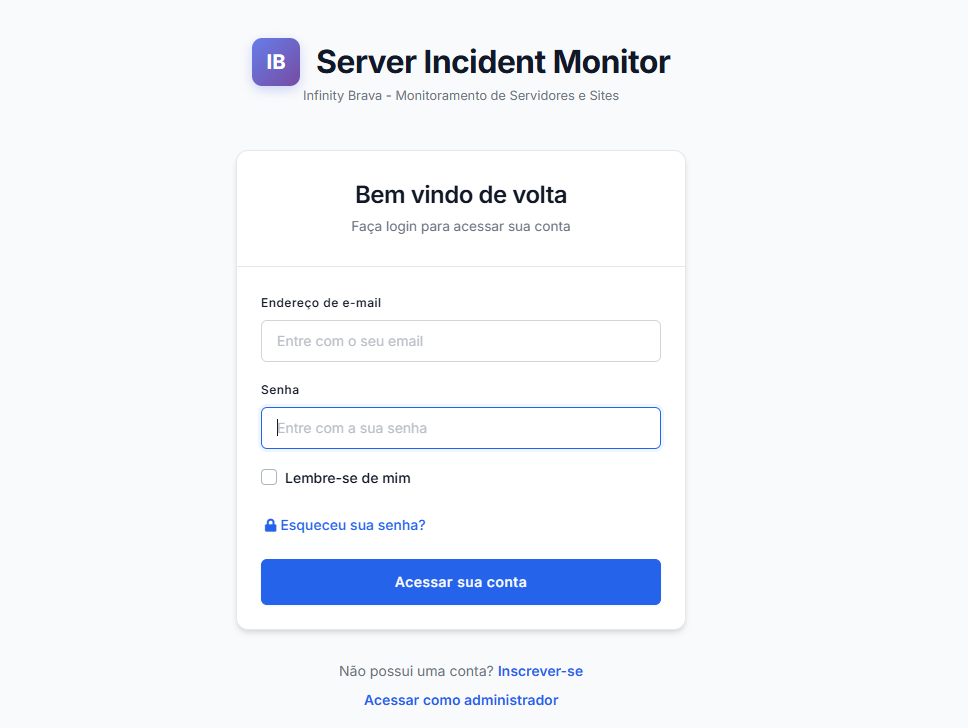
  • O usuário poderá acessar novamente o sistema com este endereço de e-mail e senha na página de login.

  • Login do usuário:
    Figura 2.2 Login do usuário

2.1 Redefinir senha

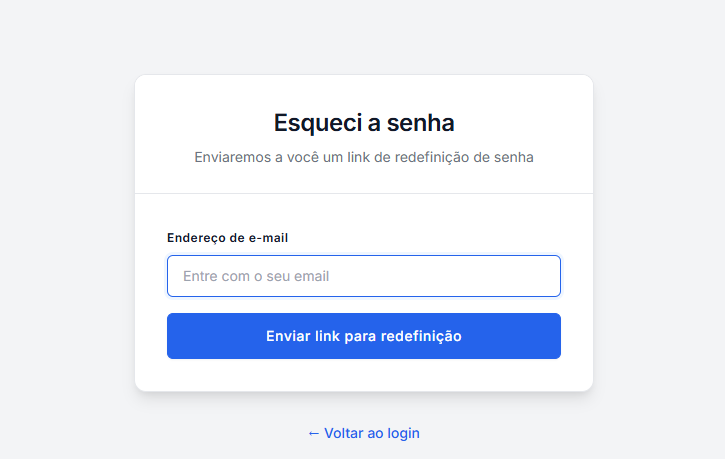
  • Caso alguém deseje redefinir sua senha ou a tenha esquecido, pode usar o link "Esqueci minha senha" abaixo das credenciais de login.
  • Após clicar no link "esqueci minha senha", o usuário deverá fornecer o endereço de e-mail cadastrado para receber o link de redefinição de senha.

  • Link para redefinição de senha:
    Figura 2.3 Link para redefinição de senha
  • Um link para redefinição de senha será enviado para o endereço de e-mail cadastrado do usuário.
  • O usuário precisa abrir seu e-mail e clicar no botão de redefinição de senha.
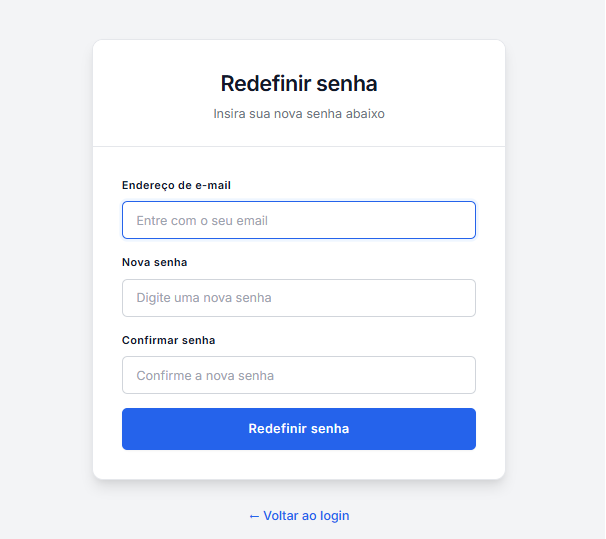
  • Uma página com os campos para redefinição de senha será aberta e o usuário poderá definir sua nova senha.

  • Redefinir senha:
    Figura 2.4 Redefinir senha

3. Detalhes da assinatura

3.1 Adicionar uma assinatura

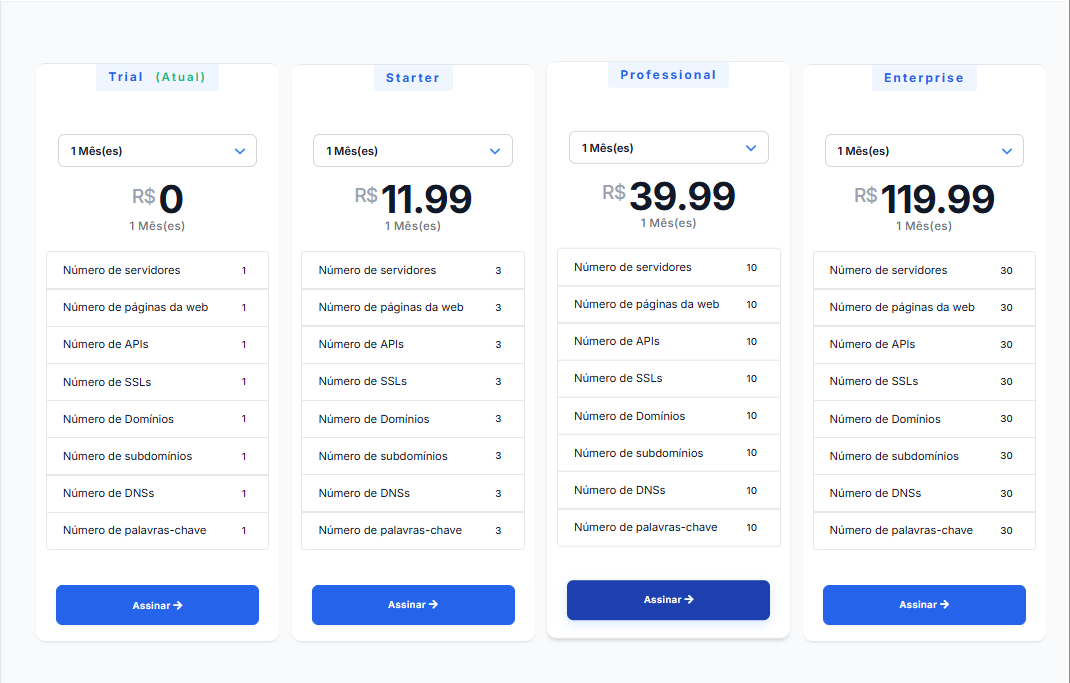
  • Os planos disponíveis serão listados na seção de planos do usuário ou na página inicial do sistema.

  • Planos disponíveis:
    Figura 3.1 Planos disponíveis
  • O usuário deve assinar um plano para utilizar os recursos do sistema.
  • O usuário pode visualizar o plano ativo e as datas de vencimento na seção de perfil e no painel de controle.
  • A versão de avaliação está disponível por um período limitado. O usuário pode acessar todos os recursos durante o período de avaliação.
  • A versão de avaliação só pode ser usada uma vez. Se um usuário assinou um plano pago antes de usar a versão de avaliação, não poderá assinar a versão de avaliação novamente.
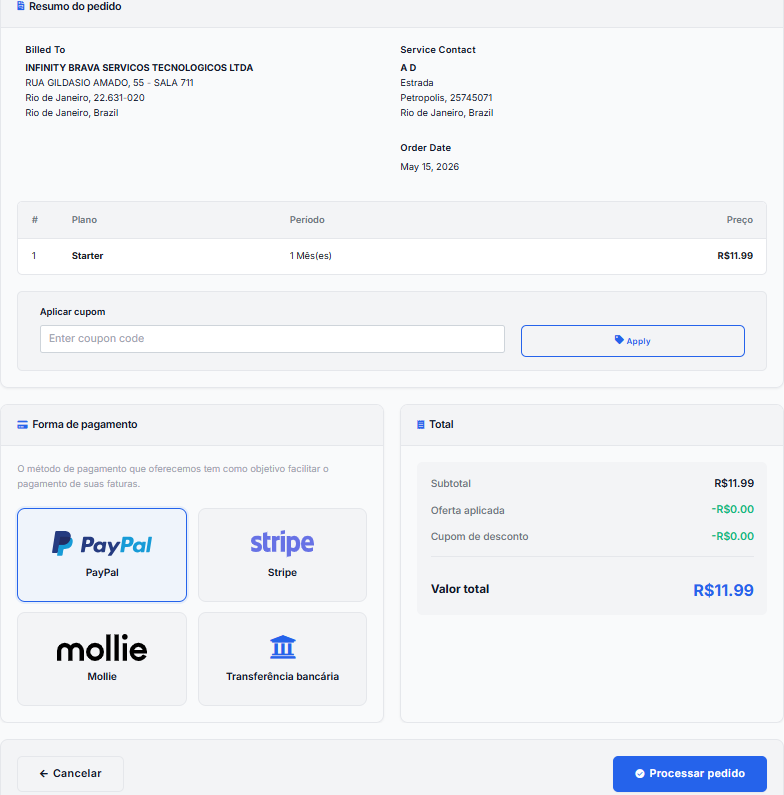
  • Após selecionar um plano, o usuário será redirecionado para a página de confirmação do pedido, que é apresentada abaixo.

  • Confirmar pedido:
    Figura 3.2 Confirmar Pedido
  • Nesta página, o usuário pode visualizar os detalhes da fatura do plano.
  • O usuário pode usar qualquer gateway de pagamento disponível e clicar no botão "Confirmar pedido" para ser redirecionado para a página de finalização da compra.
  • Aguarde enquanto a transação é processada. Não feche nem volte após clicar no botão de pagamento.
  • Em caso de erros, entre em contato com a equipe de suporte ao cliente.
  • Os detalhes dos gateways disponíveis são fornecidos na seção 3.3.

3.2 Atualização ou upgrade do plano

  • O usuário pode atualizar ou fazer upgrade de um plano antes ou depois do vencimento do plano atual.
  • Se o mesmo plano for escolhido enquanto houver uma assinatura ativa, a assinatura será atualizada, estendendo-se a validade.
  • Caso haja um plano ativo no momento da atualização para uma versão superior, o plano atual será removido e o usuário será substituído pelo novo. Nesse momento, o saldo restante do plano antigo será deduzido do preço do novo plano.
  • Atualmente, não oferecemos a opção de downgrade de plano.

3.3 Formas para pagamento

Atualmente, estamos oferecendo três formas para pagamento.
  • Pix (Mercado Pago)
  • Cartões de crédito (Mercado Pago)
  • PayPal

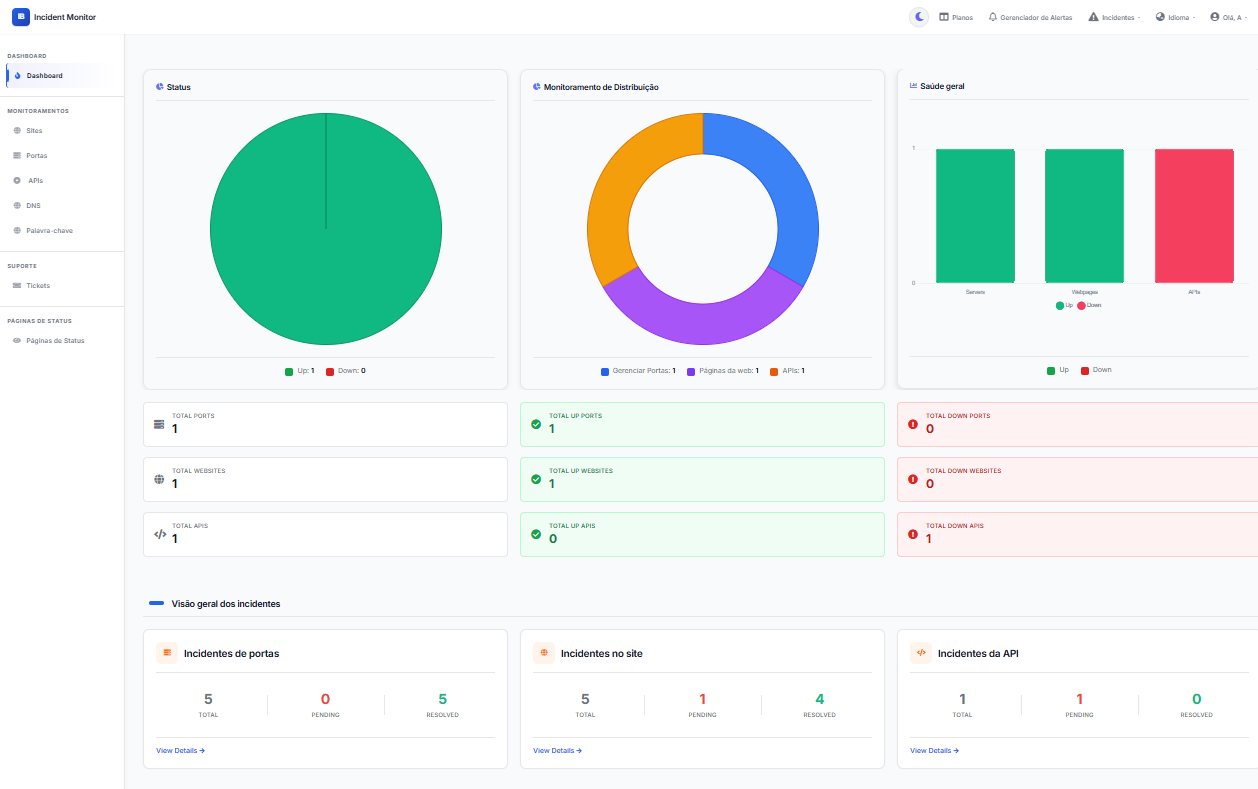
4. Painel de controle

Visão do painel de controle:
Figura 4.1 Painel de controle

O usuário tem acesso a um painel de controle que permite analisar rapidamente os detalhes de monitoramento e os detalhes de incidentes.

4.1 Detalhes do monitor

  • O usuário pode verificar facilmente os detalhes do monitoramento de sites, páginas da web e APIs.
  • Eles também podem obter a contagem de status ativos e inativos.

4.2 Detalhes do incidente

  • Na seção de detalhes do incidente, o usuário visualiza o número total de incidentes associados a sites, portas e APIs, juntamente com a quantidade de incidentes pendentes e resolvidos.
  • Aqui também é fornecido um link que permite ao usuário acessar rapidamente a página de incidentes.

4.3 Detalhes da assinatura

  • O usuário também pode visualizar os detalhes da assinatura ativa no painel de controle.
  • Caso haja uma assinatura ativa, o nome da assinatura e a data de expiração serão exibidos.
  • Se um usuário já tiver adquirido um plano e o administrador não o tiver aceitado, isso será exibido como uma mensagem aqui.
  • Se a assinatura estiver expirada, uma mensagem de expiração será exibida nesta seção.
  • Caso nenhuma assinatura tenha sido adicionada, será exibida a mensagem "Você ainda não possui assinaturas" e o usuário poderá adicionar uma assinatura clicando no link fornecido.

5. Monitor de sites

Uma das principais funcionalidades do sistema é o monitoramento de sites. Essa funcionalidade permite ao usuário obter:
  • Status do site (ativo ou inativo).
  • Percentagem total de tempo de atividade e inatividade.
  • Tempo médio de resposta
  • Status semanal e todas as outras funcionalidades associadas ao site.
  • Recurso de página pública para analisar dados de usuários, etc.

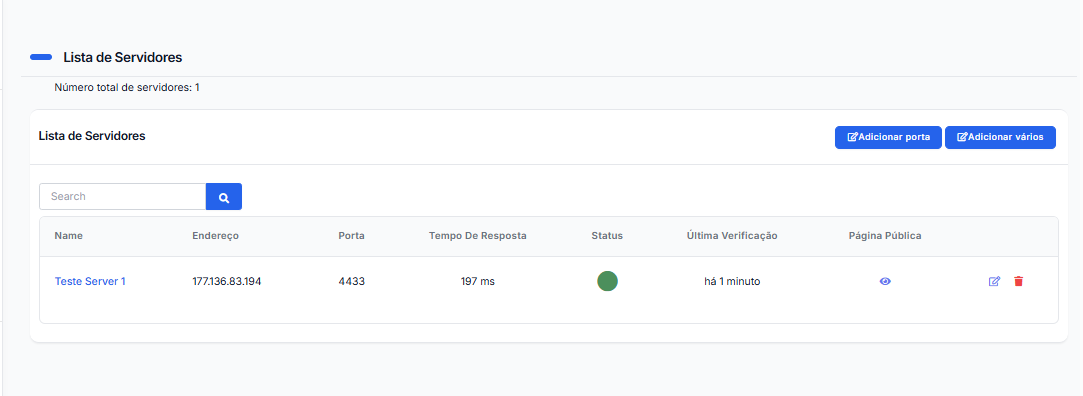
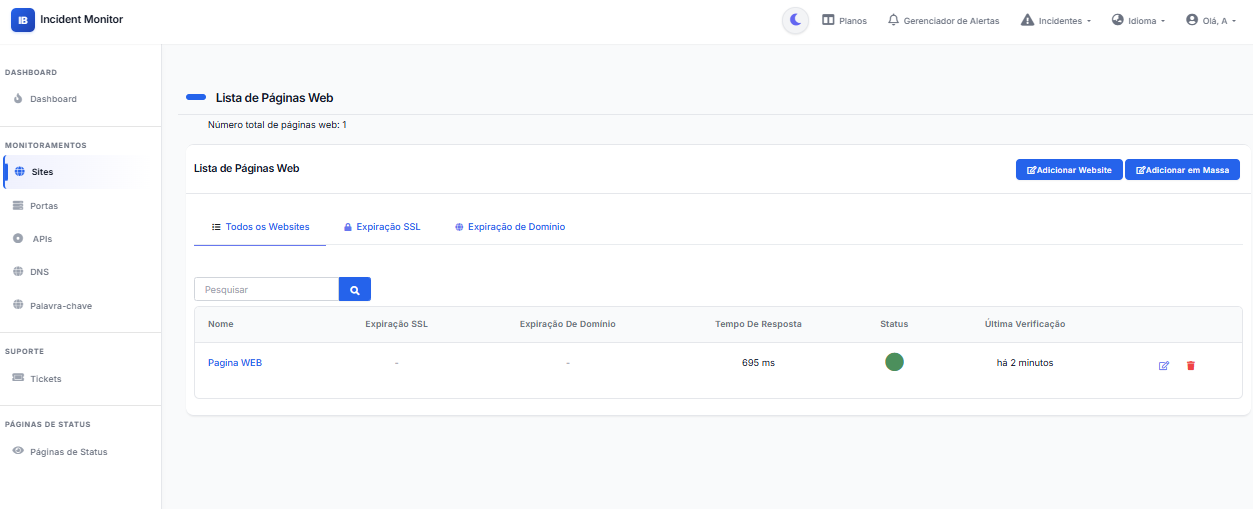
Lista de sites:
Figura 5.1 Lista de sites
  • A imagem acima mostra a lista dos sites. Nela, são apresentadas informações básicas como status (ativo/inativo), tempo médio de resposta e outros detalhes do site.
  • O círculo verde indica que o site está online e o círculo vermelho indica que o site está inativo.
  • O usuário pode acessar esta página clicando no link "Sites" na seção de monitoramento.
  • Existem também links para adicionar um site, visualizar detalhes, visualizar a página pública e atualizar e excluir o site.
  • O usuário pode filtrar os sites pesquisando pelo nome ou por palavras-chave relacionadas.
  • 5.1 Adicionar um site

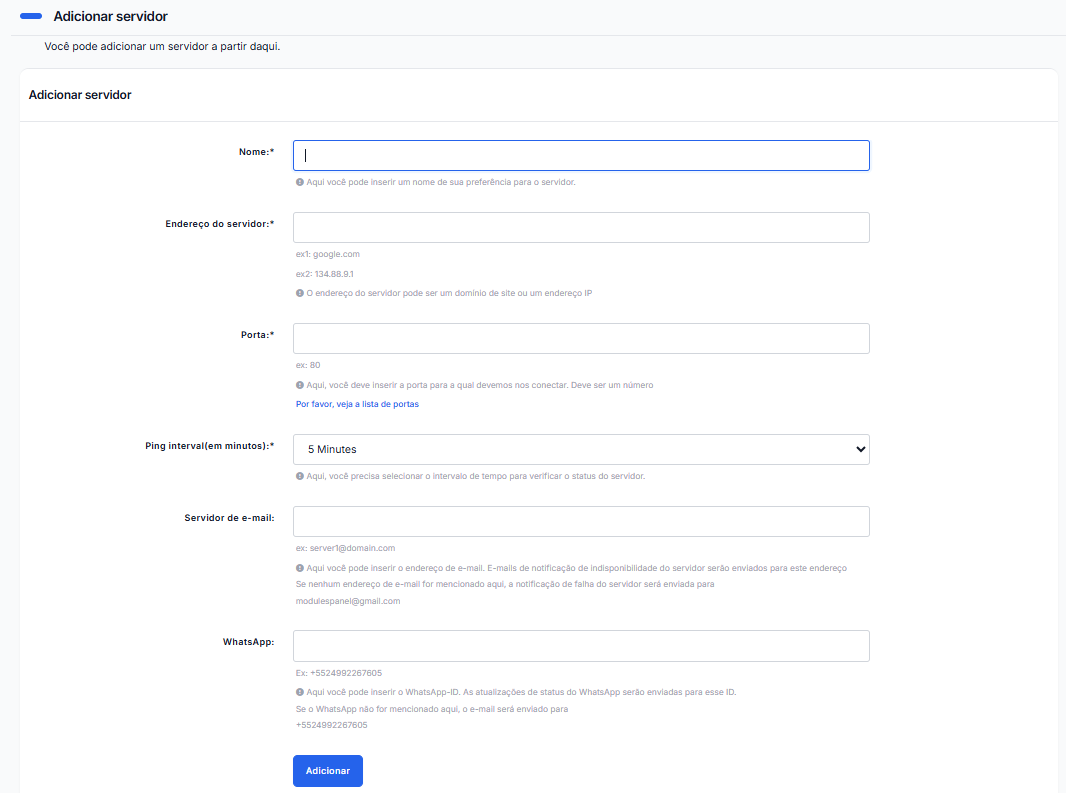
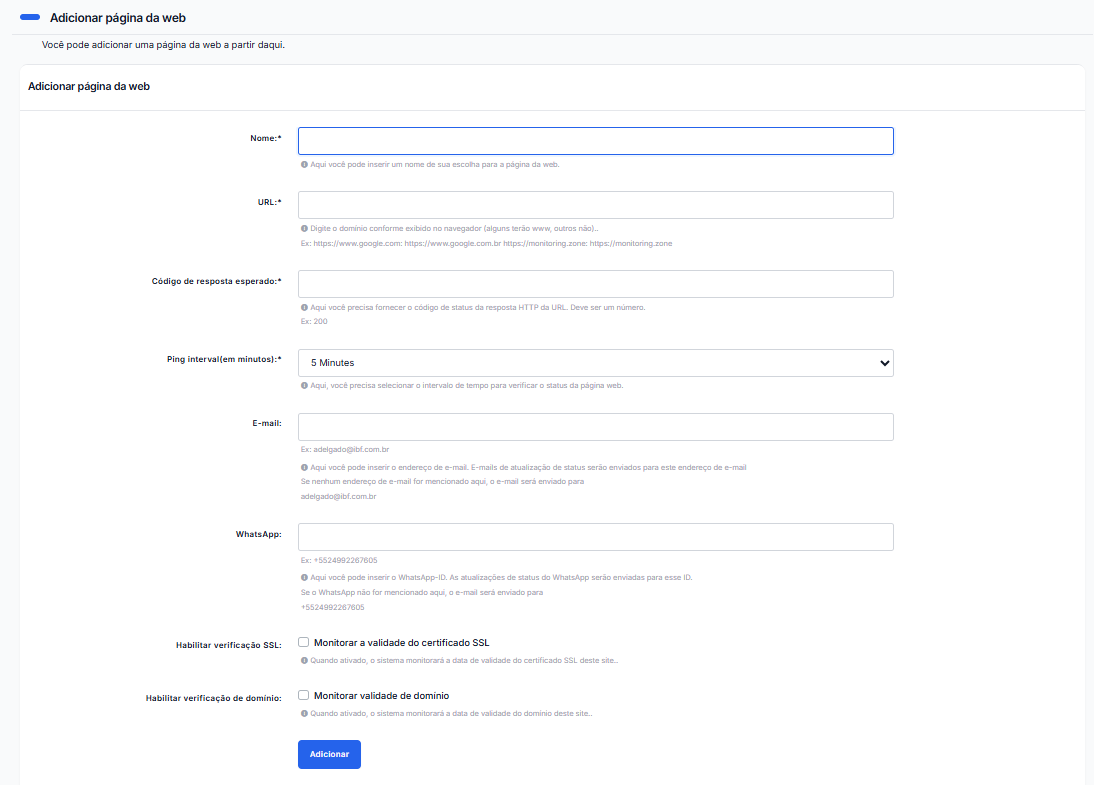
    Adicionar página do site:
    Figura 5.2 Adicionar página do servidor
    • O usuário pode adicionar clicando no link "Adicionar site" localizado na página de sites.
    • O usuário deve fornecer o endereço do site, a porta, o intervalo de ping (intervalo de verificação de status) e o e-mail e whatsapp para receber a notificação (opcionais).
    • O endereço do pode ser o domínio do site ou o endereço IP.
    • O usuário pode fornecer um endereço de e-mail e whatsapp para receber atualizações sobre o status do site. Caso nenhum e-mail seja informado, a mensagem será enviada para o endereço de e-mail cadastrado pelo usuário.
    • Se o site estiver fora do ar no momento da adição (se os detalhes fornecidos estiverem incorretos ou se o site estiver realmente fora do ar), uma mensagem de aviso será exibida na parte superior. Se ainda assim precisar adicionar o registro, você pode marcar a caixa de seleção que aparece na parte inferior e clicar no botão "Adicionar" novamente.

    5.2 Atualizar um site

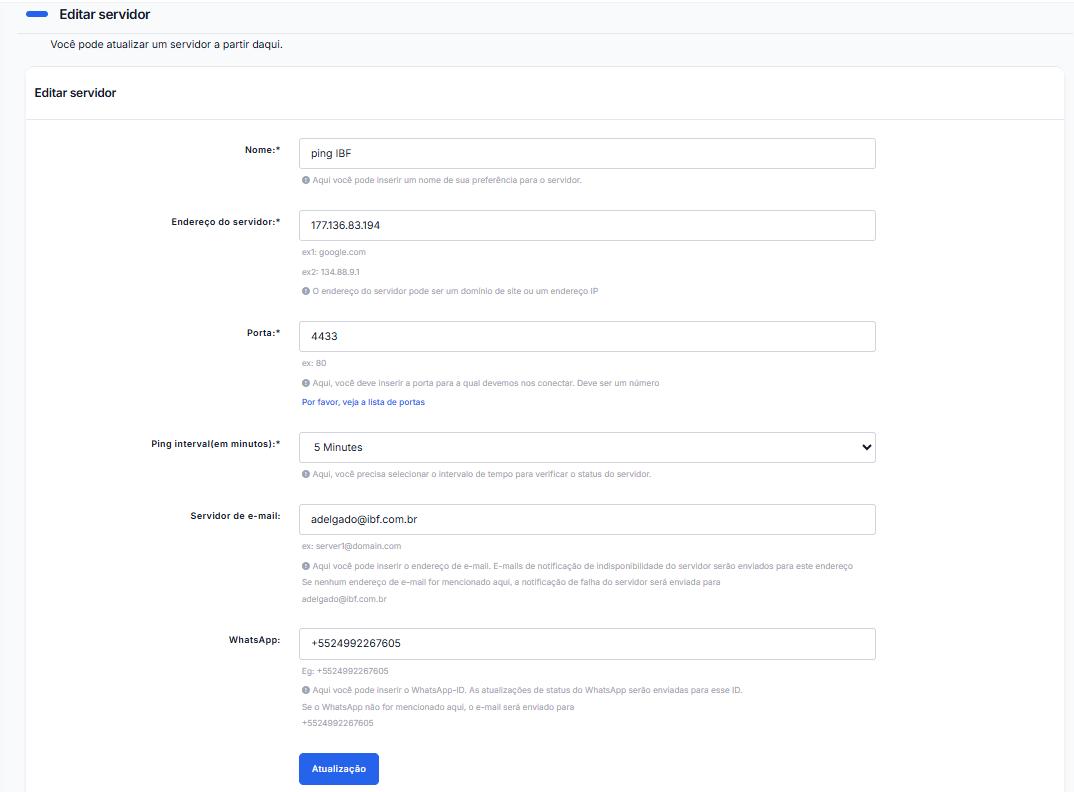
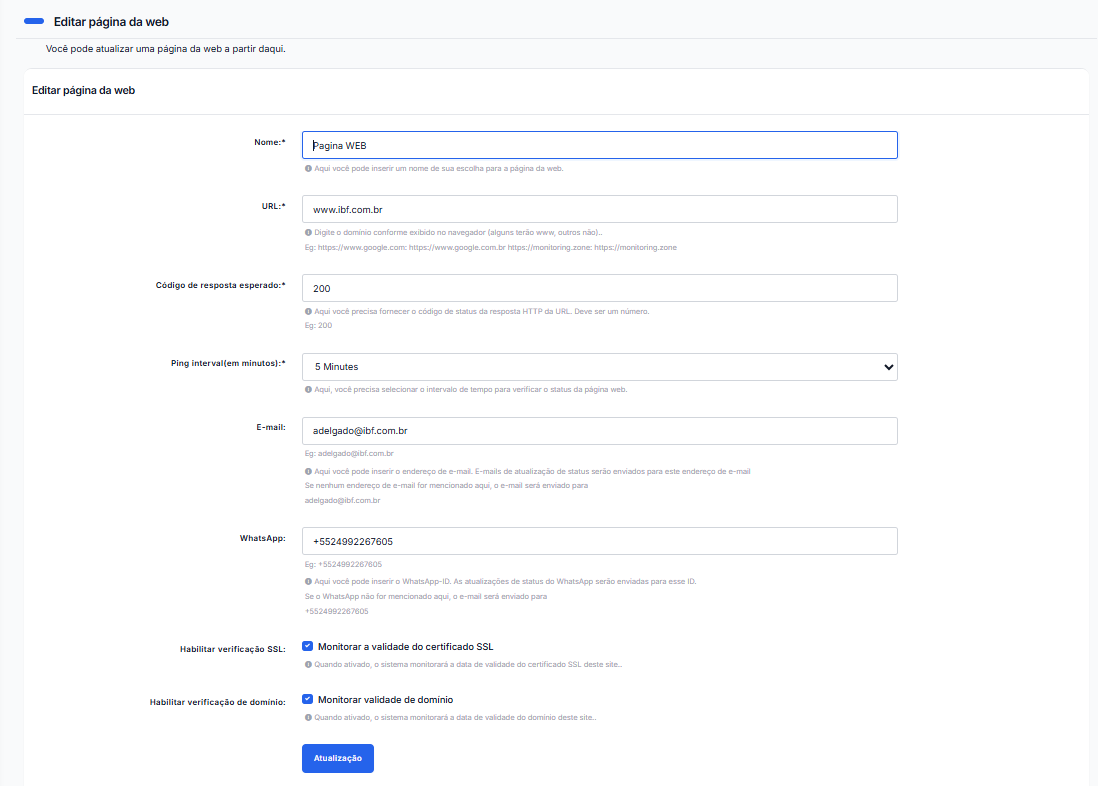
    Atualizar página do site:
    Figura 5.3 Atualizar página do site
    • O usuário pode atualizar um site clicando no link "editar" presente na página de sites.
    • O usuário deve fornecer os dados atualizados, conforme feito no momento da adição do sites.
    • Assim como no caso de adicionar um site, se o site estiver inativo no momento da atualização (se os detalhes fornecidos estiverem incorretos ou se o site estiver realmente inativo), uma mensagem de aviso será exibida na parte superior. Se ainda assim precisar atualizar, você pode marcar a caixa de seleção que aparece na parte inferior e clicar novamente no botão "Atualizar".

    5.3 Detalhes do site

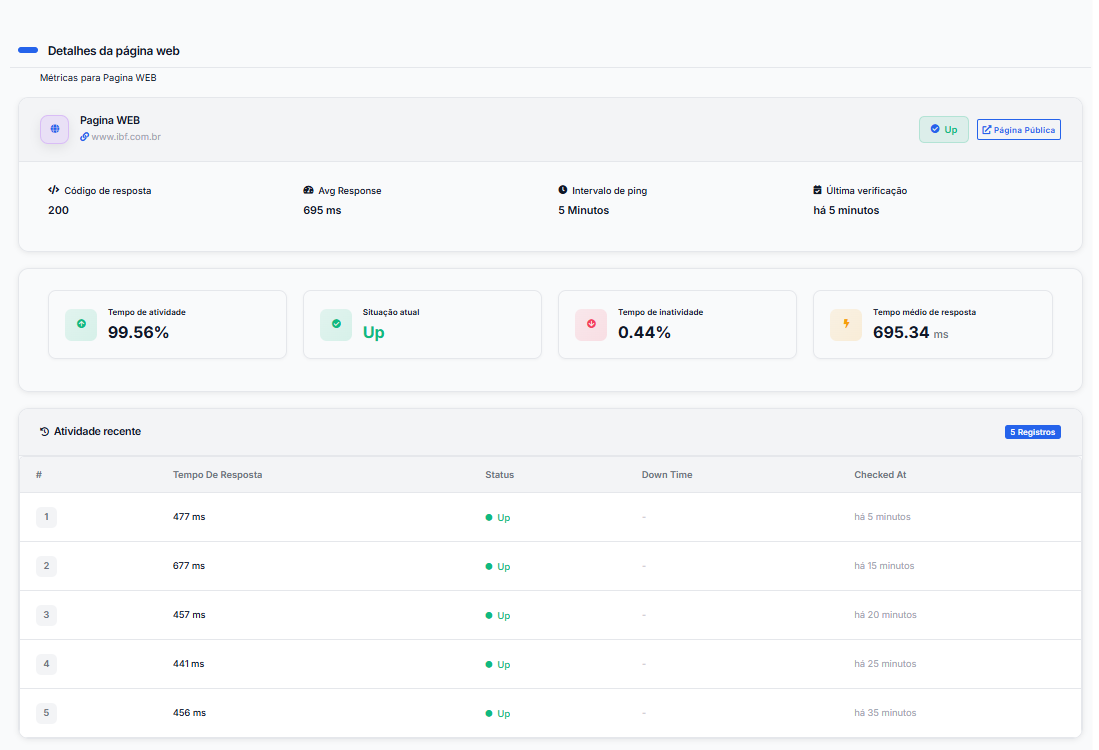
    Página de detalhes do site:
    Figura 5.4 Página de detalhes do site
    • Para obter informações detalhadas sobre um site, clique no link "Ver" na página de Sites.
    • O usuário pode obter informações sobre o tempo de atividade e a porcentagem de tempo de inatividade, o status atual, o tempo médio de resposta, o horário da última verificação e os últimos cinco registros de verificação de status nesta página.
    • O usuário também pode acessar a página pública a partir desta página.

    6. Monitor de Portas

    Assim como os Sites, os usuários também podem monitorar portas usando este software. O usuário pode obter:
    • Status da porta: Ativa ou inativa.
    • Percentagem total de tempo de atividade e inatividade.
    • Tempo médio de resposta
    • Status semanal e todas as outras funcionalidades associadas a porta.
    • Recurso de página pública para analisar dados de usuários, etc.
    Lista de Portas:
    Figura 6.1 Lista de portas
    • A imagem acima mostra a lista de portas. Nela, são apresentadas informações básicas como status (atual ou indisponível), tempo médio de resposta e outros detalhes sobre a porta.
    • O círculo verde indica que a porta está online e o círculo vermelho indica que a porta está fora do ar.
    • O usuário pode acessar esta página clicando no link "Portas" na seção de monitoramento.
    • Nesta página também existem links para adicionar uma porta, visualizar detalhes, visualizar a página pública de uma porta, atualizar e excluir portas.
    • O usuário pode filtrar as portas pesquisando pelo nome da porta, URL e palavras-chave relacionadas.

    6.1 Adicionar uma porta

    Adicionar painel de porta:
    Figura 6.2 Adicionar painel de Portas
    • O usuário pode adicionar uma porta clicando no link "Adicionar porta" localizado na página de Portas.
    • O usuário deve fornecer um nome para a porta, a URL, o código de status HTTP esperado para a resposta, o intervalo de ping (intervalo de verificação de status) e o e-mail para receber as notificações (opcional).
    • O usuário pode fornecer um endereço de e-mail/whatsapp para receber atualizações sobre o status da porta. Caso nenhum e-mail seja informado, a mensagem será enviada para o endereço de e-mail cadastrado pelo usuário.
    • Se a porta estiver fora do ar no momento da adição (se os dados fornecidos estiverem incorretos ou se a porta estiver realmente fora do ar), uma mensagem de aviso será exibida na parte superior. Se ainda assim precisar adicionar o item, marque a caixa de seleção que aparece na parte inferior e clique novamente no botão "Adicionar".

    6.2 Atualizar uma porta

    Atualizar painel das Portas:
    Figura 6.3 Painel de atualização da porta
    • O usuário pode atualizar uma porta clicando no link "editar" presente na página das Portas.
    • O usuário deve fornecer os dados atualizados, conforme feitos no momento da adição da porta.
    • Assim como no caso de adicionar um site, se a porta estiver fora do ar no momento da atualização (se os dados fornecidos estiverem incorretos ou se a porta estiver realmente fora do ar), uma mensagem de aviso será exibida na parte superior. Se ainda assim precisar atualizar, você pode marcar a caixa de seleção que aparece na parte inferior e clicar novamente no botão "Atualizar".

    6.3 Visualizar detalhes da porta

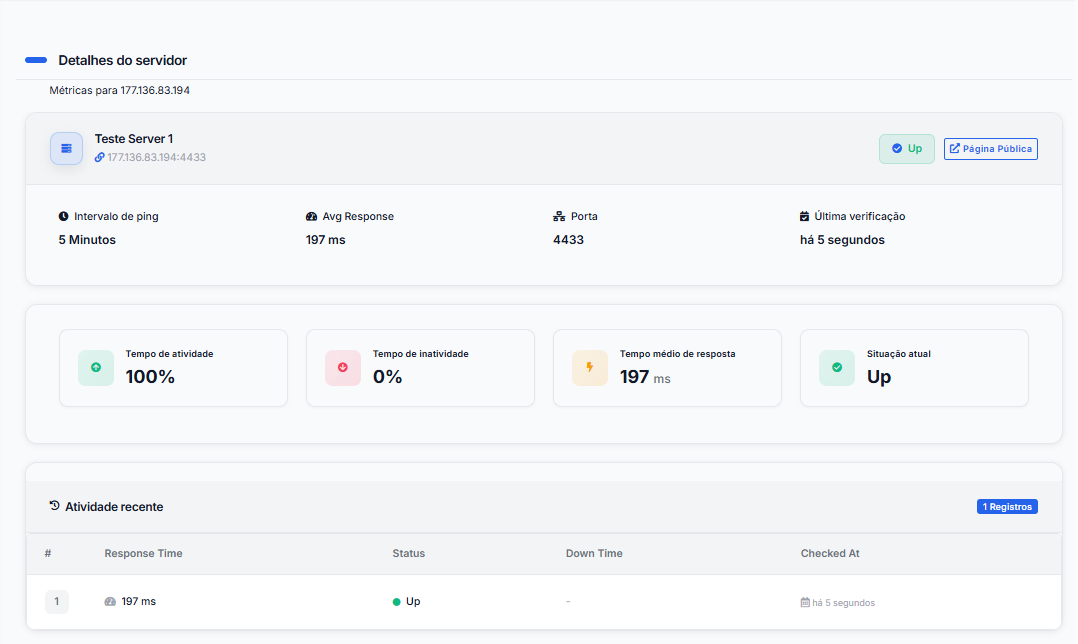
    Página de detalhes da porta:
    Figura 6.4 Página de detalhes das Portas
    • Para obter informações detalhadas sobre uma porta, clique no link "Ver" da porta desejada.
    • O usuário pode obter informações sobre o tempo de atividade e a porcentagem de tempo de inatividade, o status atual, o tempo médio de resposta, o horário da última verificação e os últimos cinco registros de verificação de status nesta página.
    • O usuário também pode acessar a página pública a partir desta página.

    7. Monitor de API

    Assim como sites e Portas, o usuário também pode monitorar APIs usando este software. O usuário pode obter:
    • Status de funcionamento (ativo ou inativo) das APIs.
    • Percentagem total de tempo de atividade e inatividade.
    • Tempo médio de resposta
    • Status semanal e todas as outras funcionalidades associadas à API.
    • Recurso de página pública para analisar dados de usuários, etc.
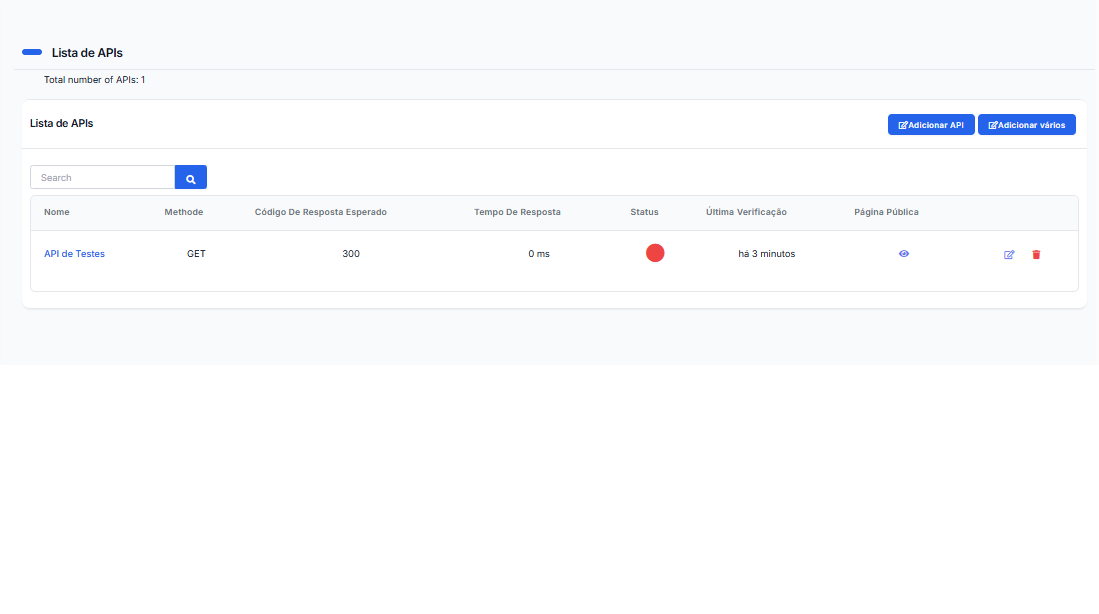
    Lista de APIs:
    Figura 7.1 Lista de APIs
    • A imagem acima mostra a lista de APIs. Informações básicas como status (ativo/inativo), tempo médio de resposta e outros detalhes das APIs são apresentadas aqui.
    • O círculo verde indica que a API está ativa e o círculo vermelho indica que a API está inativa.
    • O usuário pode acessar esta página clicando no link "APIs" na seção de monitoramento.
    • Esta página também contém links para adicionar uma API, visualizar detalhes de uma API, visualizar a página pública de uma API, atualizar e excluir uma API.
    • O usuário pode filtrar APIs pesquisando pelo nome da API, URL e palavras-chave relacionadas.

    7.1 Adicionar uma API

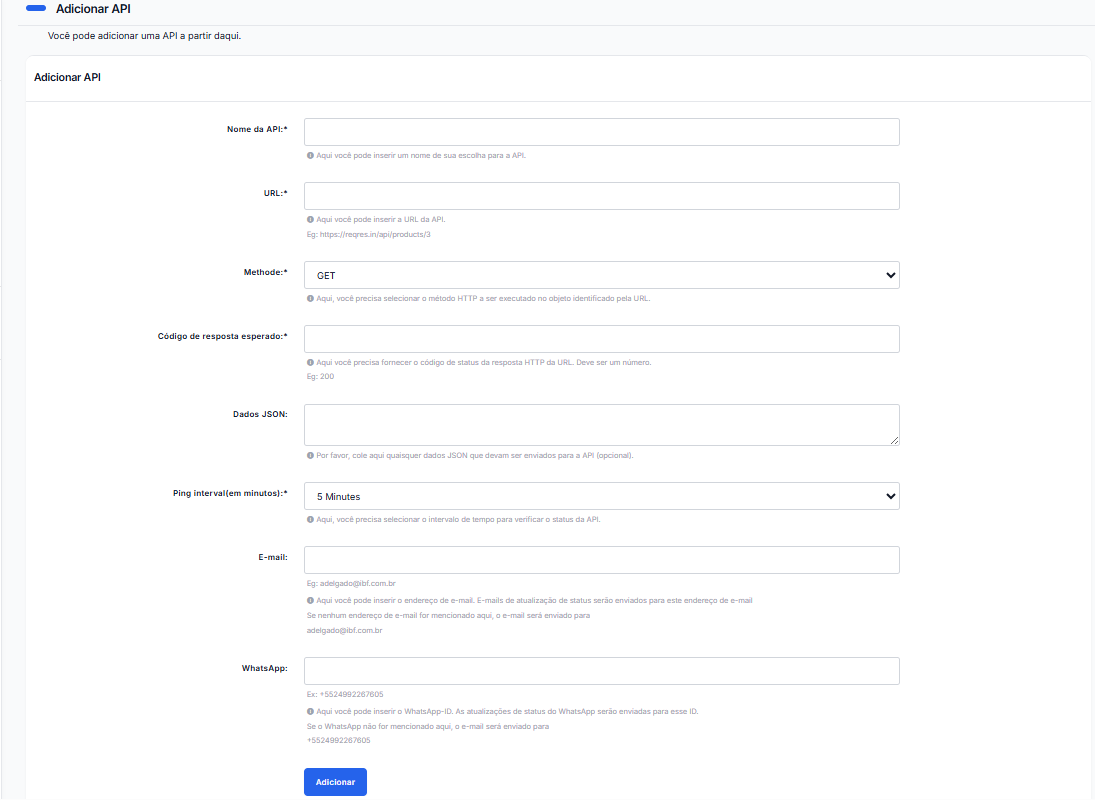
    Adicionar página da API:
    Figura 7.2 Adicionar página de API
    • O usuário pode adicionar uma API clicando no link "Adicionar API" localizado na página de APIs.
    • O usuário deve fornecer um nome para a API, a URL da API, o código de status HTTP esperado para a resposta na URL, o método HTTP a ser executado no objeto identificado pela URL (GET, POST, PUT ou DELETE), o intervalo de ping (intervalo de verificação de status) e um e-mail para a API (opcional).
    • O usuário pode fornecer um endereço de e-mail para receber atualizações sobre o status da API. Caso nenhum e-mail seja informado, a mensagem será enviada para o endereço de e-mail cadastrado pelo usuário.
    • Se uma API estiver indisponível no momento da adição (se os detalhes fornecidos estiverem incorretos ou se a API estiver realmente indisponível), uma mensagem de aviso será exibida na parte superior. Se ainda assim precisar adicionar, você pode marcar a caixa de seleção que aparece na parte inferior e clicar no botão "Adicionar" novamente.

    7.2 Atualizar uma API

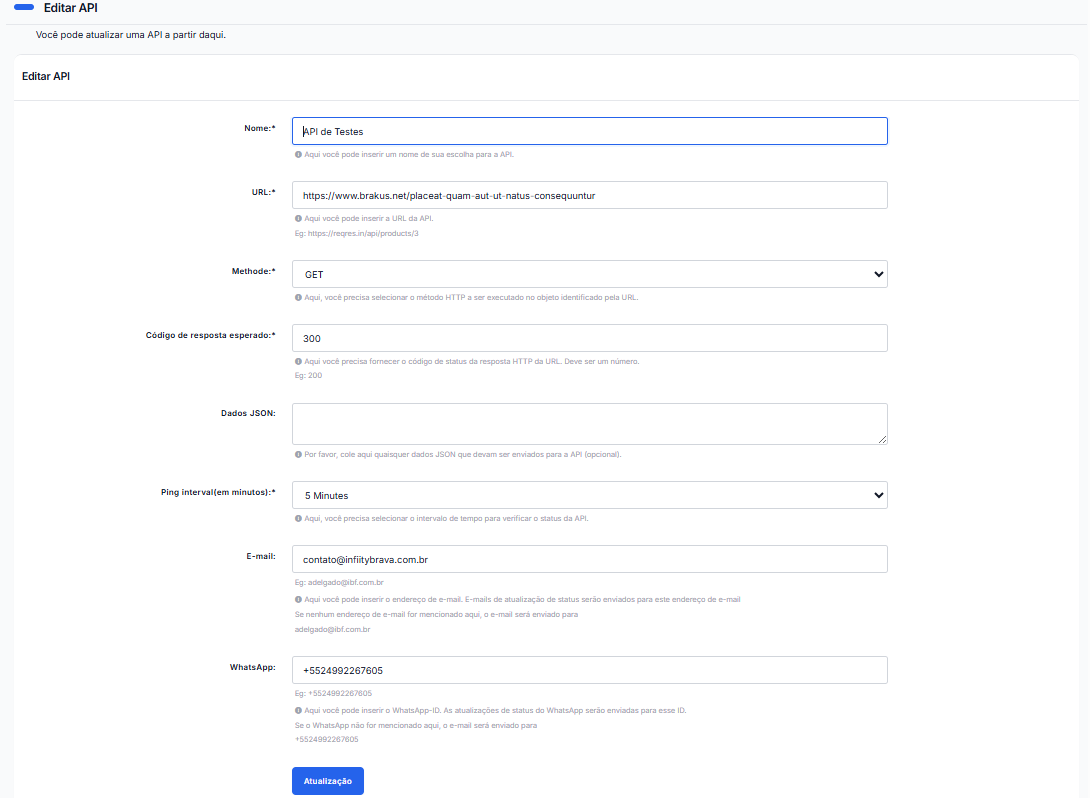
    Atualizar página da API:
    Figura 7.3 Atualizar página da API
    • O usuário pode atualizar uma API clicando no link de edição fornecido na página de APIs.
    • O usuário deve fornecer os dados atualizados, conforme feito no momento da adição da API.
    • Assim como no caso da adição de API, se a API estiver indisponível no momento da atualização (se os detalhes fornecidos estiverem incorretos ou se a API estiver realmente indisponível), uma mensagem de aviso será exibida na parte superior. Se ainda assim precisar atualizar, você pode marcar a caixa de seleção que aparece na parte inferior e clicar no botão de atualização novamente.

    7.3 Ver detalhes da API

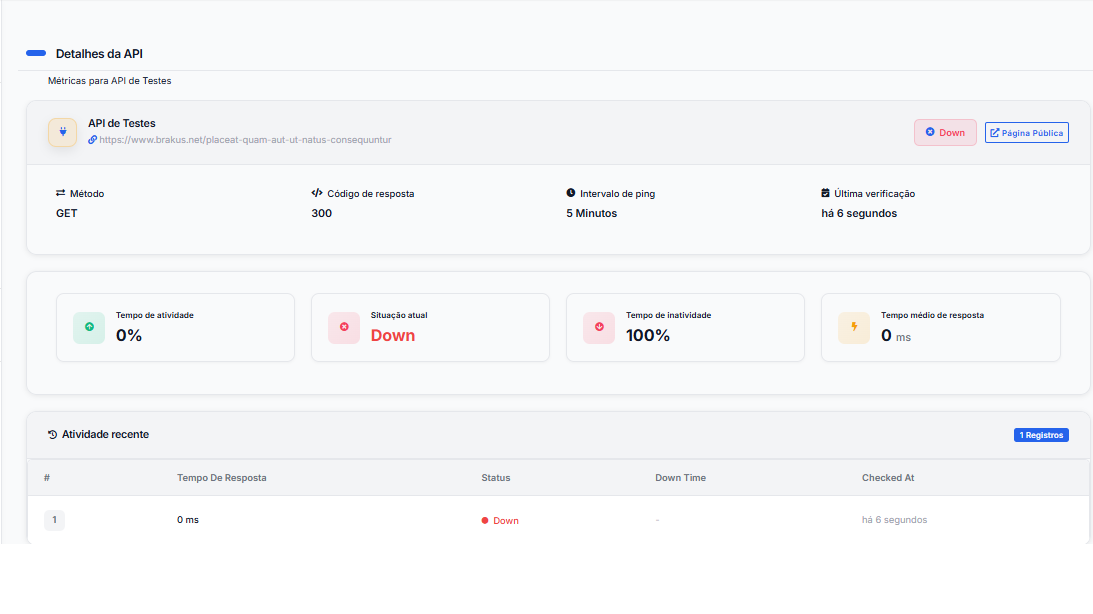
    Página de detalhes da API:
    Figura 7.4 Página de detalhes da API
    • Para obter informações detalhadas sobre uma API, clique no link "Ver" na seção "APIs".
    • O usuário pode obter informações sobre o tempo de atividade e a porcentagem de tempo de inatividade, o status atual, o tempo médio de resposta, o horário da última verificação e os últimos cinco registros de verificação de status nesta página.
    • O usuário também pode acessar a página pública a partir desta página.

    8. Páginas Públicas

    Uma página de status pública é um painel de monitoramento especializado, projetado para exibir publicamente o status de disponibilidade de um servidor, página da web ou API que está sendo monitorado. Nela, você pode adicionar e exibir a página pública de um servidor, página da web ou API, e links separados são fornecidos para cada tipo. O usuário pode acessar essas páginas na seção "Páginas Públicas" do painel.
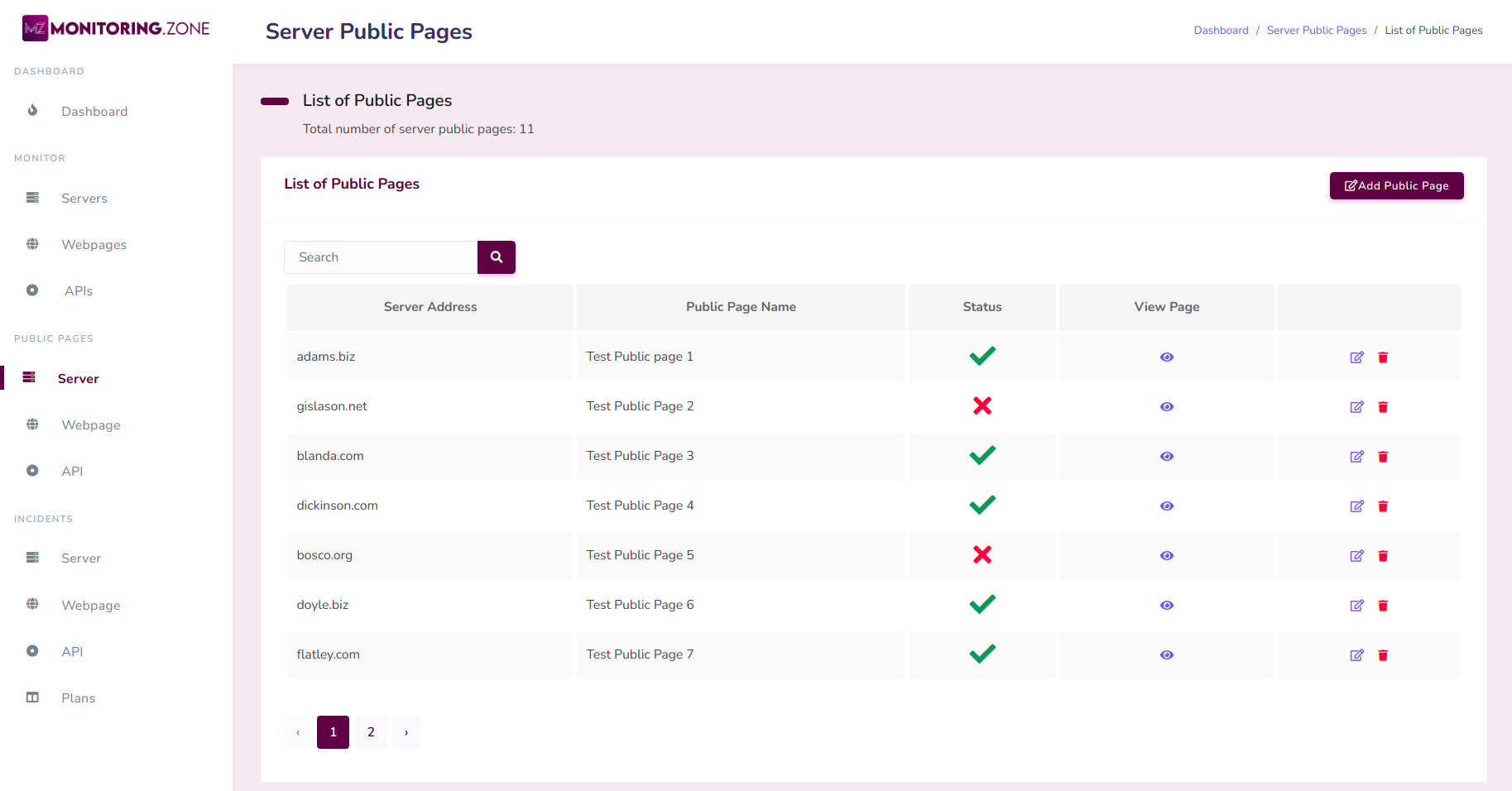
    Lista de Páginas Públicas:
    Figura 8.1 Lista de Páginas Públicas
    • A imagem acima mostra a lista de páginas públicas. Nela, são apresentadas informações básicas como nome ou endereço do tipo de monitor (Servidor, Página Web ou API), nome da página pública, etc.
    • O ícone de visto verde e o X vermelho indicam os estados ativo e inativo da página pública, respectivamente.
    • Esta página também contém links para adicionar, visualizar, atualizar e excluir uma página pública.
    • O usuário pode filtrar páginas públicas pesquisando pelo nome do monitor (endereço no caso de sites), nome da página pública e palavras-chave relacionadas.

    8.1 Adicionar uma página pública

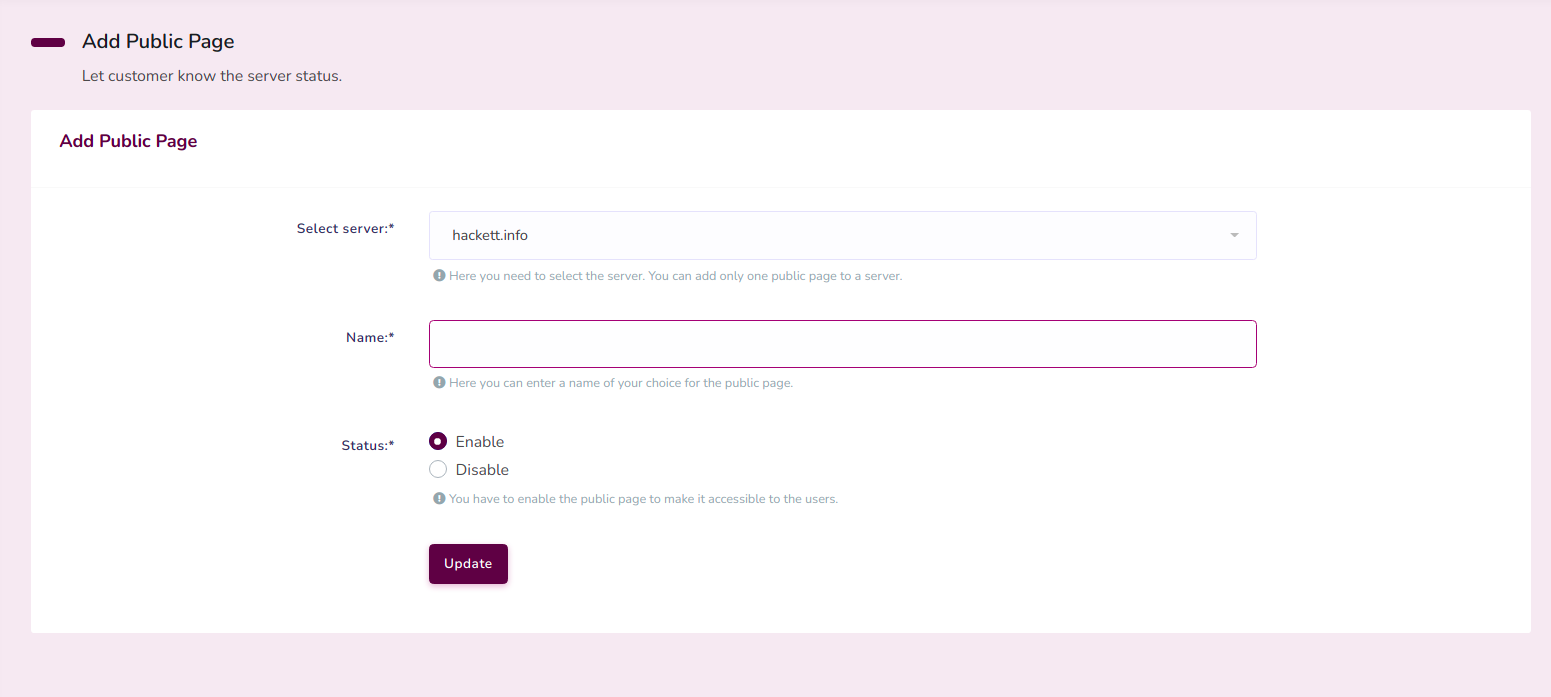
    Adicionar painel de página pública:
    Figura 8.2 Adicionar painel de página pública
    • O usuário pode adicionar uma página pública clicando no link "Adicionar página pública" localizado na seção de páginas públicas.
    • Deve haver pelo menos um dado na seção de monitoramento para adicionar uma página pública.
    • O usuário deve selecionar o servidor/página web/API (observe que cada tipo possui links separados) e fornecer um nome para a página pública. Observe que não pode haver duas páginas públicas com o mesmo nome.
    • É obrigatório ativar a página pública para que ela seja exibida ao público.

    8.2 Atualizar uma página pública

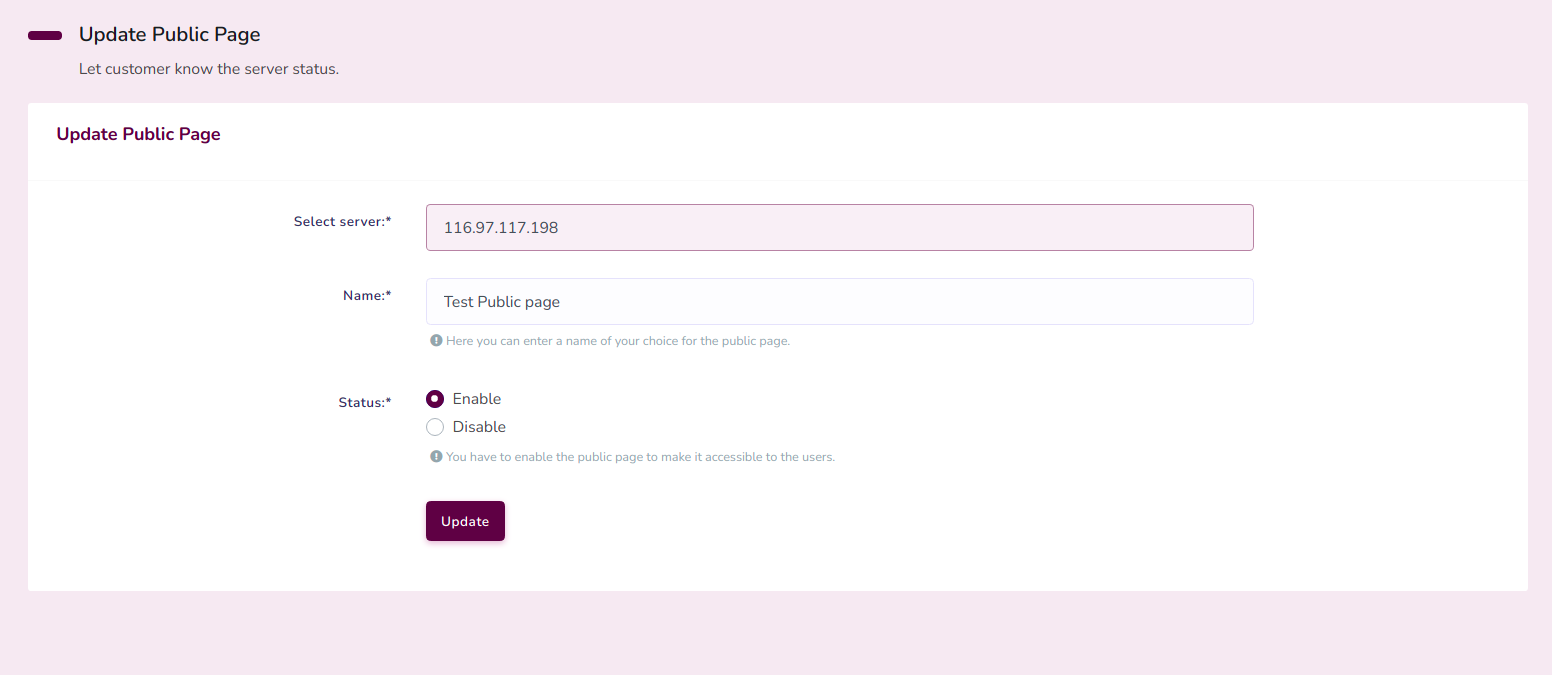
    Atualizar painel da página pública:
    Figura 8.3 Atualizar painel da página pública
    • O usuário pode atualizar uma página pública clicando no link de edição fornecido.
    • O usuário deve fornecer os dados atualizados, conforme feito no momento da criação da página pública.
    • A partir daí, você também pode ativar ou desativar a página pública.

    8.3 Detalhes da Página Pública

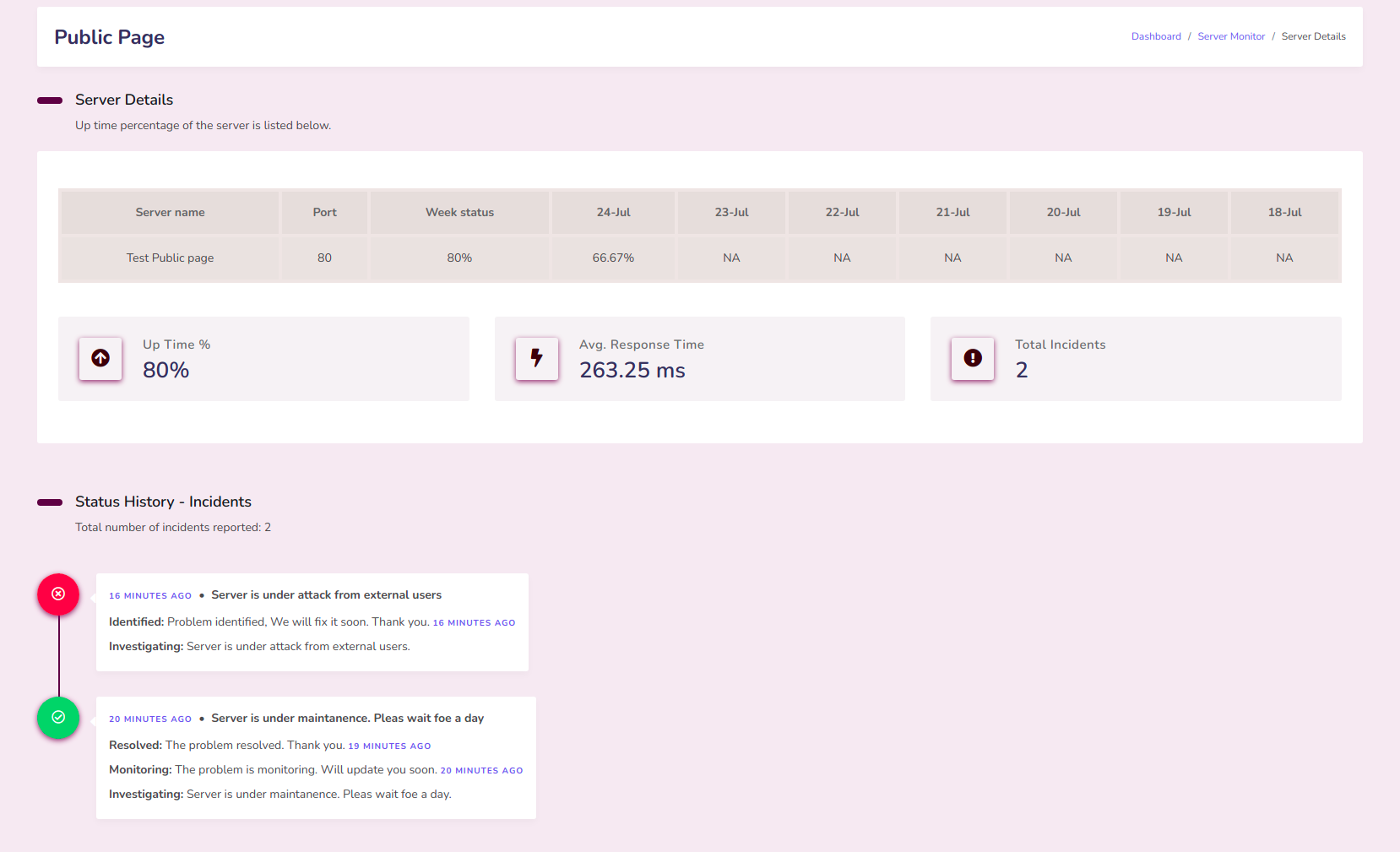
    Detalhes da página pública:
    Figura 8.4 Detalhes da página pública
    • O usuário pode visualizar os dados da sua página pública tanto na seção de páginas públicas quanto na seção de monitoramento. Em ambos os casos, há um link para visualizar as páginas públicas.
    • O usuário deve fornecer o link de cada página pública para que ela seja exibida ao público.
    • Esta página contém muitos detalhes, como:
      • Percentual de tempo de atividade nos últimos 7 dias (por dia e no total).
      • Percentual de tempo de atividade total.
      • Tempo médio de resposta.
      • Número total de incidentes.
      • Incluindo também os incidentes e suas atualizações (consulte a seção 9 para obter mais detalhes).

    9. Incidentes

    Incidentes são eventos não intencionais que interrompem o funcionamento normal. Se houver algum problema em seu servidor, página da web ou API, você pode adicioná-lo para informar seus usuários ou o público.

    Existem links separados para adicionar incidentes para cada tipo de monitor (servidor, página web ou API). O usuário pode acessá-los na seção de incidentes do painel.
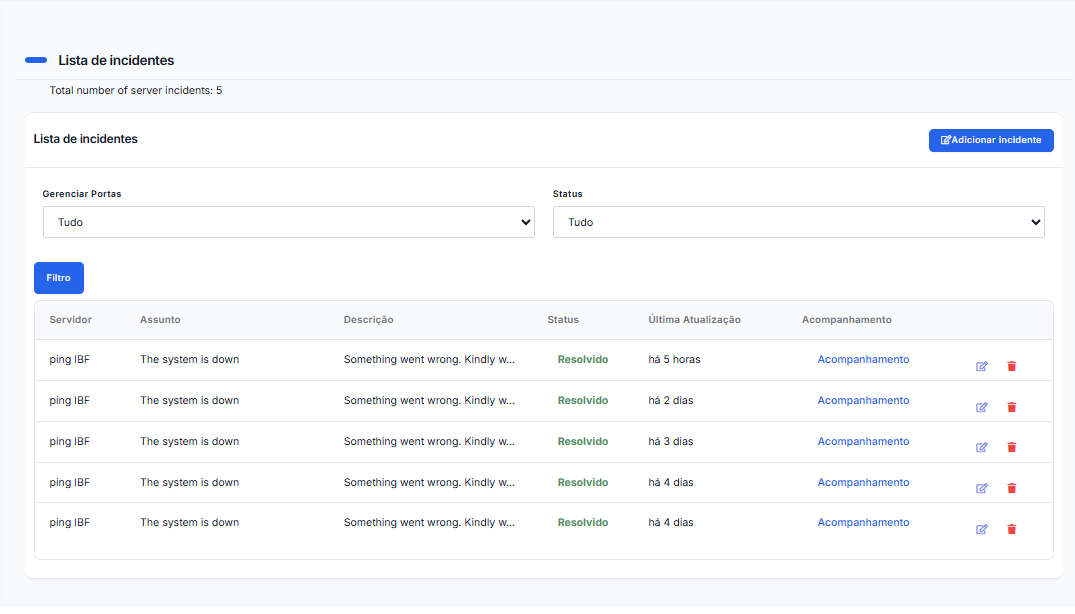
    Lista de incidentes:
    Figura 9.1 Lista de incidentes
    • A imagem acima mostra a lista de incidentes. Nela, são apresentadas informações básicas como nome ou endereço do tipo de monitor (Servidor, Página Web ou API), assunto e descrição do incidente associado, status do incidente etc.
    • Esta página também contém alguns links para adicionar, visualizar, atualizar e excluir o incidente.
    • O usuário pode filtrar incidentes por nome do monitor (endereço no caso de Sites) e status (pendente ou resolvido).

    9.1 Adicionar um incidente

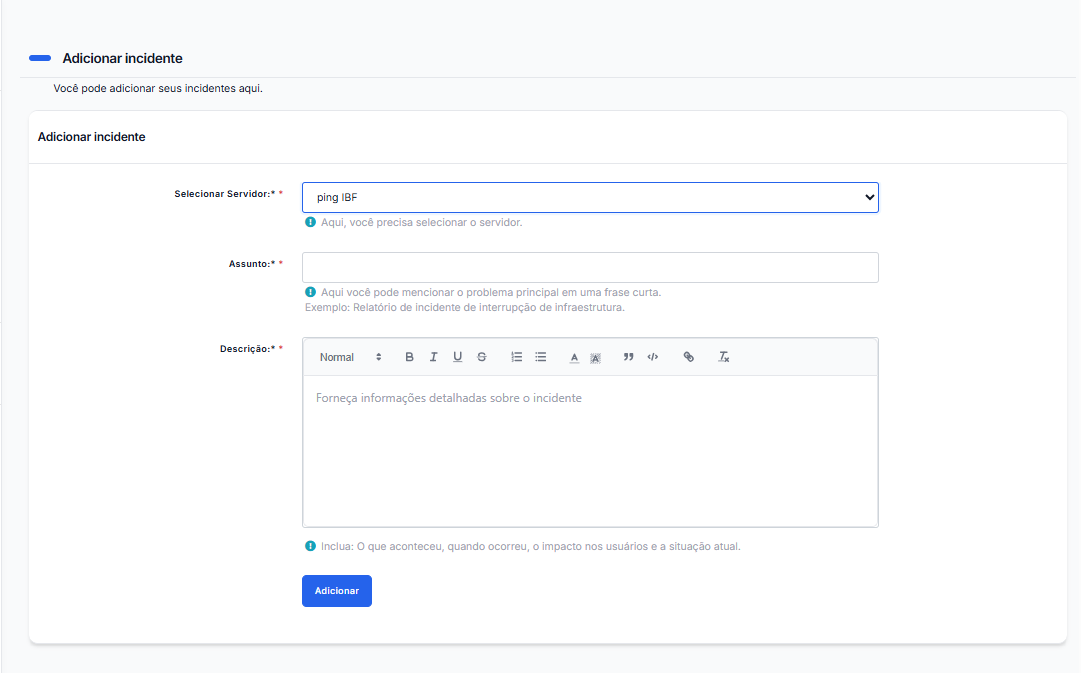
    Adicionar página de incidente:
    Figura 9.2 Adicionar página de incidente
    • O usuário pode adicionar um incidente clicando no link "Adicionar incidente" localizado na seção de incidentes.
    • O usuário precisa selecionar primeiro o servidor/página web/API (observe que cada tipo possui links separados).
    • O assunto e a descrição detalhada devem ser informados nos campos correspondentes.
    • Após a adição de um incidente, o status do incidente será "Pendente".

    9.2 Atualizar um incidente

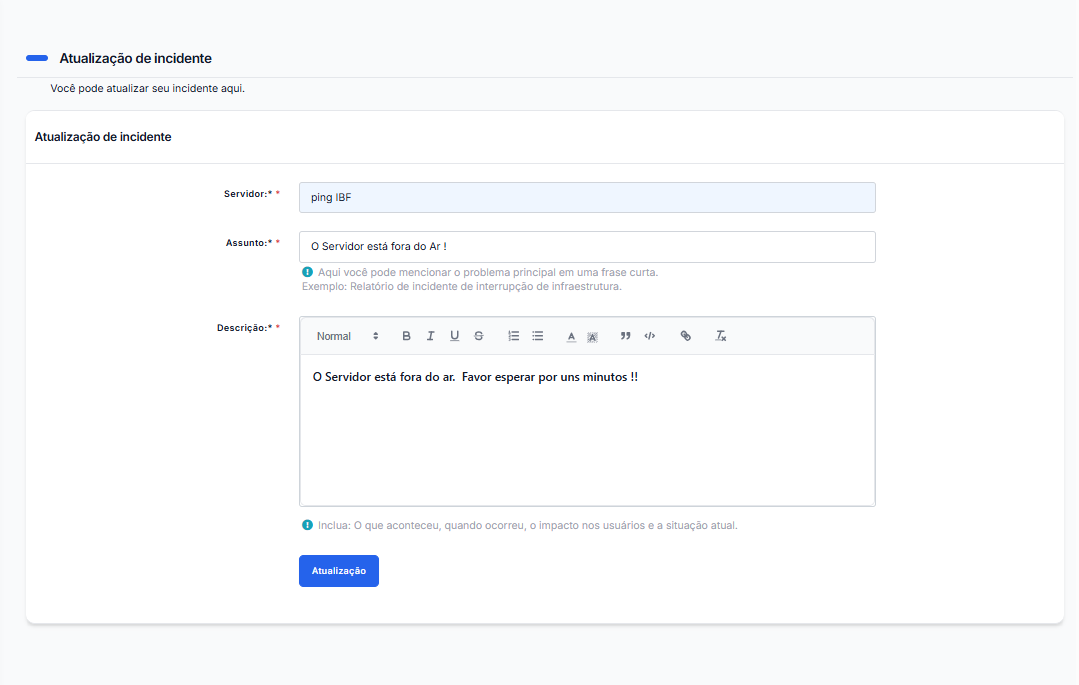
    Atualizar página de incidentes:
    Figura 9.3 Atualizar página de incidentes
    • O usuário pode atualizar um incidente clicando no link de edição fornecido.
    • O usuário deve fornecer o assunto e a descrição atualizados, conforme feito no momento da inclusão do incidente.

    9.3 Detalhes do incidente da atualização

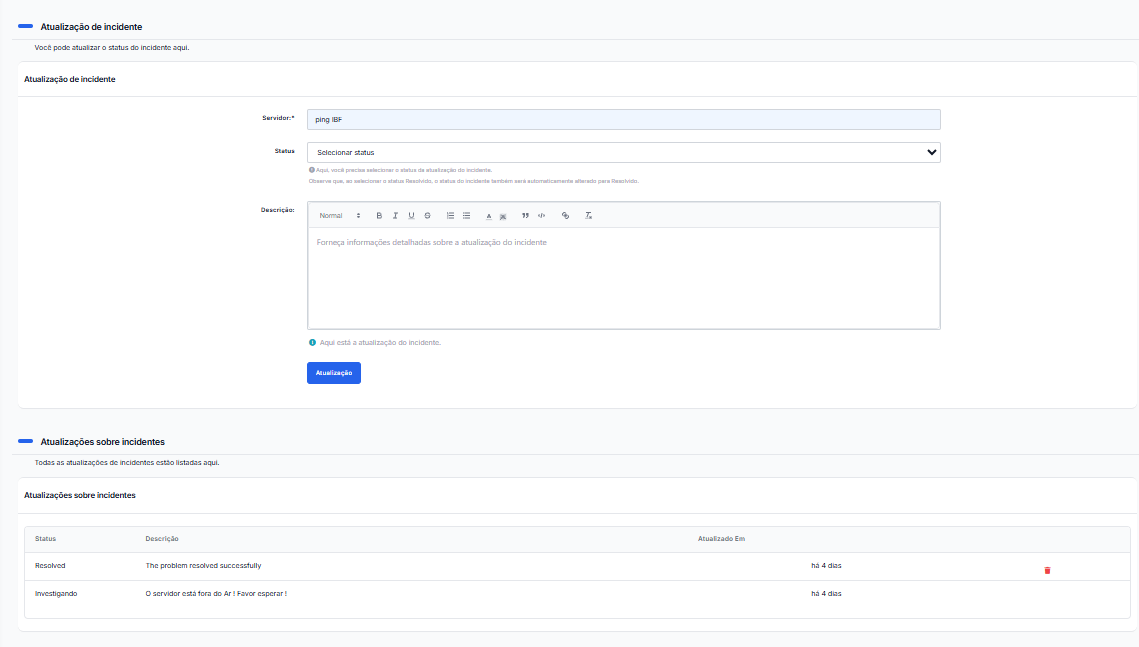
    Página de acompanhamento do incidente:
    Figura 9.4 Página de acompanhamento de incidentes
    • Após adicionar um incidente, o usuário pode adicionar atualizações clicando no link de acompanhamento fornecido para cada incidente.
    • O usuário deve selecionar um status (Monitorando, Identificado, Atualizando e Resolvido) e adicionar a descrição do status.
    • Se o status dos detalhes do incidente selecionado for "resolvido", o status do incidente também mudará para "Resolvido".
    • Nesta página também estão listadas as atualizações e detalhes anteriores do incidente selecionado.
    • .

    10. Perfil

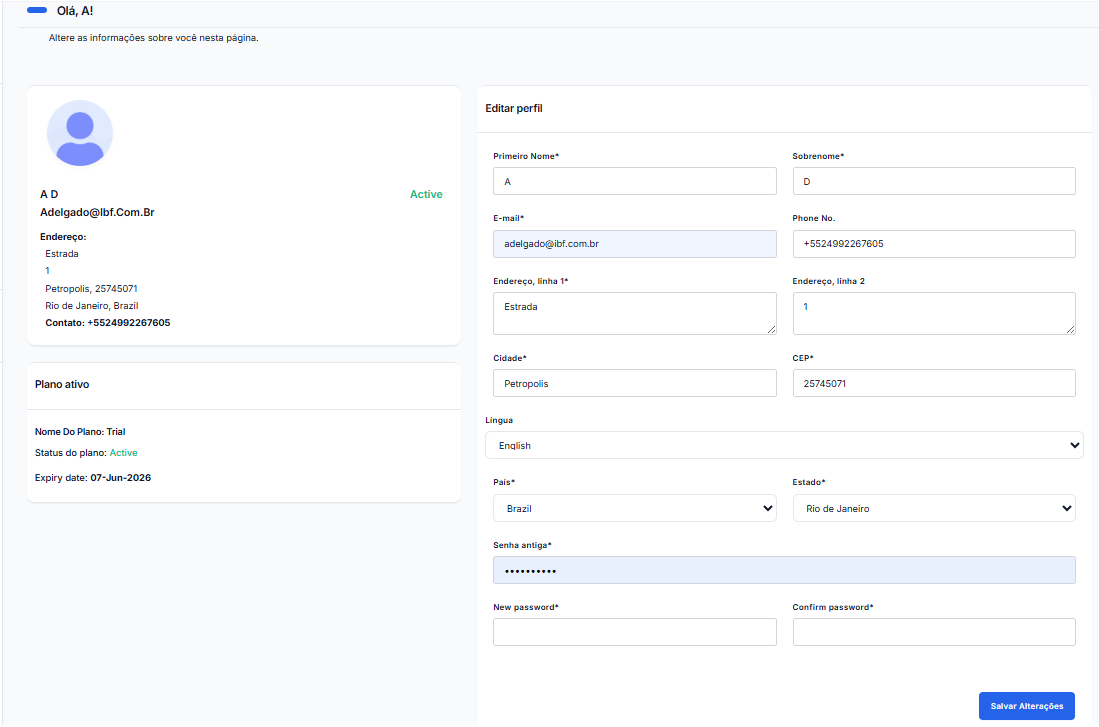
    Perfil do usuário:
    Figura 10.1 Perfil do usuário

    O usuário pode visualizar ou atualizar seu perfil na seção de perfil. Lá, ele pode atualizar seus dados de usuário, endereço e senha de acesso.

    Os detalhes das assinaturas ativas também estão disponíveis na seção de perfil.